

在日常工作和学习中,notepad(记事本)作为windows系统自带的简单文本编辑器,被广泛应用于各种场合。然而,对于文件的保密性和安全性需求,许多用户不禁会问:可以锁定notepad文件吗?本文将深入探讨这一问题,提供全面的解析与实用指南,帮助有兴趣了解的用户找到满意的答案。
首先,我们需要明确一点:notepad本身并不提供直接的文件锁定功能。它主要用于文本编辑,而非文件安全管理。因此,如果你希望锁定一个notepad文件以防止未经授权的访问或修改,你需要借助其他方法或工具。
虽然notepad没有内置的文件锁定功能,但你可以通过windows系统的文件属性设置来实现一定程度的保护。具体步骤如下:
1. 找到目标文件:在文件资源管理器中找到你想要锁定的notepad文件。
2. 修改文件属性:右键点击该文件,选择“属性”。在属性窗口中,勾选“只读”选项。这样,其他用户将无法直接修改该文件的内容(尽管他们仍然可以打开和查看)。
需要注意的是,这种方法并不能完全防止文件被删除或重命名,也无法防止具有管理员权限的用户绕过“只读”限制。
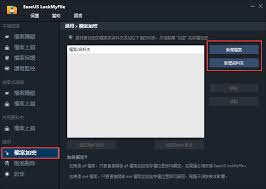
为了获得更强的文件保护,你可以考虑使用第三方加密或锁定软件。这些软件通常提供以下功能:
- 文件加密:通过复杂的加密算法保护文件内容,确保只有持有正确密码的用户才能解密和查看。
- 访问控制:限制特定用户对文件的访问权限,防止未经授权的访问。
- 实时监控:监控文件的访问和修改行为,及时发现并阻止潜在的安全威胁。
在选择第三方软件时,请务必注意其安全性、稳定性和用户评价。确保软件来自可信的来源,并避免下载和安装可能包含恶意代码的软件。
如果你习惯将notepad文件保存在云存储服务(如onedrive、google drive等)上,你还可以利用这些服务提供的文件锁定或版本控制功能来增加保护。例如:
- onedrive的“共享链接过期”设置:你可以为共享链接设置过期时间,确保链接在特定时间后失效,从而限制对文件的访问。
- google drive的“限制编辑”功能:你可以将文件设置为“查看者”模式,防止其他用户编辑或下载文件。
综上所述,虽然notepad本身不提供文件锁定功能,但你可以通过修改文件属性、使用第三方加密软件或利用云存储服务的特定功能来实现对notepad文件的保护。在选择保护方法时,请根据你的具体需求和安全性要求做出明智的决策。同时,定期备份重要文件并关注最新的安全威胁和防护措施也是保障文件安全的重要一环。
希望本文能帮助你找到适合自己的notepad文件锁定方法,确保你的数据安全无忧。