猜您喜欢:
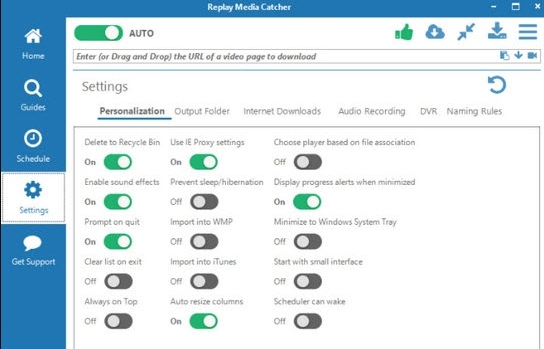
Replay Media Catcher免费版能够下载大多数网站的视频和音乐,如果你喜欢哪个网站上的电影、电视或音乐,都可以利用这款软件来帮助您高速下载至本地,同时软件还提供了视频格式转换功能,可以将下载好的视频转换为其它格式,以便您在不同的设备上正常播放。
用户可以通过它从成百上千的视频网站上一键式下载视频录像,方便观看浏览。用户可以在应用程序界面的右方使用搜索按钮,选择想要下载的视频点击下载,并选择下载路径即可,其他的就交给Replay Media Catcher来处理吧。与此同时,你还可以通过复制黏贴网站的URL来下载视频,轻松便捷,方便用户。
您所要做的就是将页面URL复制到应用程序中,然后在播放视频时将其副本复制到您的系统中。此外,还可以将视频转换为其他格式,以便您可以将所需的剪辑安全地转换为130种不同的设备。对于音乐爱好者,还可以从任何网站录制音乐。
该程序有趣的功能之一是根据标签和其他网站规范对文件进行智能命名。该软件具有专用的视频记录技术,可为您提供许多高质量的输出。该软件还与大量云存储服务(例如iTunes,Dropbox,Google Drive和SkyDrive)兼容,并且能够自动将下载的文件上传到这些服务。这样,就可以在手机或平板电脑上查看剪辑和音频文件,而无需将其复制到它们,并且通过直接连接到云服务,您可以在任何设备上查看下载的视频。

下载高速视频和音乐
支持大多数网站
从各个网站下载视频和音乐的说明
能够转换130种不同设备的视频
能够安排和安排下载
能够存储和与iTunes,Dropbox,Google Drive和SkyDrive云服务集成
操作简便
监控视频的能力
基于标签的文件智能命名
阅读Crack文件夹中的Readme.txt文件。您必须在安装位置复制,运行和应用补丁文件。
可以捕获几乎任何互联网视频或音频
帮助您找到并保存在线视频,电影,电视节目和音乐,下载网页视频
内置丰富的下载兼容组件,可以查看不同网站的资源
以上就是非凡小编为大家带来的Replay Media Catcher免费版下载,想要了解更多实用工具类软件就请多多关注非凡软件站吧~

网页视频下载工具 网页视频下载工具可实现在网页上下载所需视频,许多朋友们看网页视频总受网络影响,这时候就需要一款网页视频的下载工具,那么网页视频下载工具哪个好?小编勇敢的站出来为大家提供几款好用的网页视频下载工具,需要的朋友可以来看看。

在忙碌的编程或文本编辑工作中,长时间面对明亮的屏幕可能会对眼睛造成不适。而notepad++的夜间模式则能有效缓解这一问题,为你带来更舒适的编辑体验。下面就来详细介绍如何设置notepad++的夜间模式。一、准备工作首先,确保你已经安装了notepad++软件

在日常使用谷歌浏览器时,自动登录功能可以为我们节省不少时间和精力。下面就来详细介绍一下如何开启谷歌浏览器的自动登录。一、确保已登录谷歌账号首先,你需要在谷歌浏览器中登录自己的谷歌账号。打开浏览器,在右上角点击头像图标,选择“登录”,按照提示输入账号和密码完成登

在使用stardockstart11时,很多用户都希望能够方便地查看最近添加的应用,以便快速找到新安装或常用的程序。下面就为大家详细介绍如何实现这一功能。首先,打开stardockstart11应用程序。进入主界面后,你会看到各种快捷方式和选项。要显示最近添加

在使用数据蛙录屏软件时,合理设置快捷键能大大提高录屏效率。以下为您全面介绍其快捷键设置方法。基本快捷键功能数据蛙录屏软件预设了一些常用快捷键。比如,按下“f10”键通常可快速开始或停止录屏。这一简单操作,让您无需在软件界面繁琐寻找按钮,能迅速开启或结束录制过程

在航运领域,了解船舶所在海区对于众多相关人士来说至关重要。船讯网app为大家提供了便捷的途径来获取船舶海区信息。要查看海区,首先需确保已成功下载并安装船讯网app。打开app后,界面简洁明了,各项功能布局合理。进入app后,在主界面上方通常会有搜索栏。若已知船

在当今快节奏的生活和工作中,高效利用各种工具来提升效率至关重要。高德地图作为一款广受欢迎的导航应用,不仅能为我们指引出行方向,还能巧妙地设置工作记录,助力我们更好地管理工作行程,让出行与工作无缝衔接。开启工作模式打开高德地图,点击界面左上角的个人头像,进入个人
本站所有资源(含游戏)均是软件作者、开发商投稿,任何涉及商业盈利目的均不得使用,否则产生的一切后果将由您自己承担!本站将不对任何资源负法律责任,所有资源请在下载后24小时内删除。
如侵犯了您的版权、商标等,请立刻联系我们并具体说明情况后,本站将尽快处理删除,联系 (版权说明注意事项)。若有关在线投稿、无法下载等问题,请与本站客服人员联系
!
(版权说明注意事项)。若有关在线投稿、无法下载等问题,请与本站客服人员联系
!
用户可自行按线路选择相应的下载点,可以直接点击下载/另存为,若直接点击下载速度太慢,请尝试使用高速下载器。为确保下载的文件能正常使用,请使用WinRAR最新版本解压本站软件。
建议大家谨慎对待所下载的文件,大家在安装的时候务必留意每一步!关于360安全卫士或QQ电脑管家的有关提示,请自行注意选择操作。