猜您喜欢:
reaConverter Standard对于需要转换大量图片格式的用户们来说是个十分友好的软件,它可以让您快速将多张图片转换为其他各种图片格式,支持的格式涵盖png、jpg、gif、bmp等,同时软件还提供了一些基本的图片编辑功能,比如调整图像大小,裁剪,旋转等。
现代界面
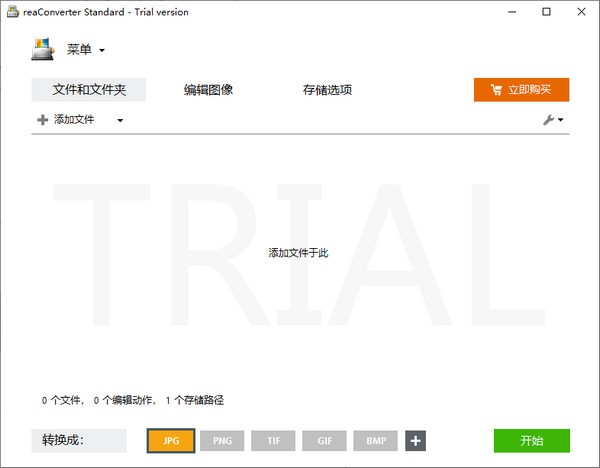
该应用程序带有干净自然的图形用户界面,具有现代元素,使您可以轻松直观地浏览和访问其功能。
程序的布局按模块整齐地组织,从而帮助您轻松访问需要使用的特定功能。
快速转换图像
ReaConverter Standard允许您加载要转换为所选图像格式的大量文件。
用于编码的可用文件扩展名列表是按字母顺序组织的,可轻松找到将图像转换成的格式。
图像编辑器
ReaConverter Standard允许您编辑照片的方式无疑是独一无二的。该程序不是分层工作,而是为每种类型的操作使用选项卡。
您可以在照片中添加许多编辑操作,您可以在其自己的标签中对其进行自定义。
如果对照片进行的特定修改不令人满意,则可以删除与该特定自定义设置相关的整个操作选项卡。
预览
在“文件和文件夹”部分中,您可以添加要转换的照片,还可以查看每个图像文件的缩略图,从而可以轻松地从列表中选择照片。
此外,在编辑图片时,将实时显示和更新文件的预览,使您可以修改照片,直到对输出满意为止。
ReaConverter Standard允许您将图像保存到磁盘上的指定文件夹或作为源文件的子文件夹。
可靠的图像转换器
ReaConverter Standard具有现代而独特的界面,被证明是图像文件的高级,高效转换器,并且是编辑图像的可靠解决方案,甚至可以由最少的计算机知识的用户来操作。
ReaConverter允许您将文件从不同的格式转换,从不同的文件夹转换为指定的文件格式和文件夹,指定文件名,设置其新大小等。
该工具使您可以在转换时测试不同的图像编辑操作并将其应用于大量文件。
您始终可以保存所有编辑操作,并在以后需要时使用。
ReaConverter仅有的几种图像编辑操作包括:调整图像大小,裁剪,旋转,镜像,更改颜色分辨率,更改图像的亮度,对比度,使用滤镜更改颜色平衡,添加透明水印和边框,将一种颜色替换为另一种颜色,透明的GIF,使用不同的效果(锐化,模糊)修改图像。
所有操作都可以从GUI以及从命令行获得;该程序可用于自动图像转换和编辑。
ReaConverter内置的Scheduler允许执行计划的批处理图像处理,即使没有用户登录也是如此。
您可以使用该程序设置自己的设置(或使用默认设置),以从右键单击菜单转换和编辑图像。
红眼消除器向导可帮助消除数码照片中不需要的红眼效果。
ReaConverter RGB曲线向导允许通过编辑颜色通道来执行图像和照片颜色校正。
1、运行ReaConverter standard,进入如下所示的软件主界面。
2、点击【添加文件】按钮,然后添加要处理的图片文件。
3、设置转换格式,您可以根据自己的需要进行选择。
4、点击【编辑图片】按钮,打开图片编辑窗口。
5、提供了调整大小、旋转、裁剪、调整颜色等多种功能。
6、点击【保存】按钮,设置存储的路径。
7、在菜单中提供了加载配置、将配置另存为、恢复默认设置、监视文件夹、上下文菜单集成、正在载入设定、保存设置、CPU使用率等多种功能。
8、最后,点击【开始】按钮即可开始进行转换。
可以直接添加多个文件进行批量图片格式转换
支持jpg、gif、png、tif、bmp等多种图片文件格式之间进行转换
具备图片编辑功能,您可以执行调整大小、旋转、添加水印等各类操作
上文就是小编为您带来的reaConverter Standard(图片批量转换软件)了,更多精彩软件请多多关注非凡软件站。

批量图片格式转换 批量图片格式转换是一种方便实用的图片格式转换工具哦,能实现jpg、bmp、tif、png、ppm、pgm、pbm、pcx、pic、sgi等多种图片格式间的相互转换,小编在此提供各类热门批量图片格式转换软件推荐给大家!


锐尔双层PDF批量转换系统v8.27 锐尔双层PDF批量转换系统软件是一个针对多页Tif,单页Ti...详情>>

JPG转换成PDF格式转换工具v3.28 JPG转换成PDF格式转换工具是非常小的一个JPG转换成PD...详情>>
多格式转换ico工具v1.21 多格式转换ico工具是一个轻量级的免费图形转换工具,可以将P...详情>>

everything是一款功能强大的文件搜索工具,能帮助用户快速找到所需文件。而设置交错行颜色可以让文件列表更加清晰易读。下面就为大家详细介绍如何进行设置。首先,打开everything软件。进入主界面后,点击上方菜单栏中的“工具”选项。在弹出的下拉菜单中,选

在使用2345看图王时,有时我们可能并不希望同时打开多个看图窗口,以免造成界面混乱或影响操作效率。那么,该如何禁止打开多个看图窗口呢?下面就为大家详细介绍。首先,打开2345看图王软件。进入软件界面后,找到菜单栏中的“设置”选项。一般来说,菜单栏位于软件界面的

育儿宝是一款非常实用的育儿平台,它能为家长们提供丰富的育儿知识、经验分享以及与其他家长交流的机会。在育儿宝里进行关注,可以让你更有针对性地获取信息,与志同道合的家长互动,下面就来介绍一下具体的关注方法。关注感兴趣的话题育儿宝中有各种各样的话题分类,涵盖了宝宝成

在使用电脑的过程中,我们可能会发现一些软件会在开机时自动启动,这不仅会拖慢电脑的开机速度,还可能占用一定的系统资源。如果你想取消百度网盘客户端的开机自启动,下面就为你详细介绍方法。首先,找到电脑桌面上的百度网盘客户端图标。如果桌面上没有,可以在开始菜单中搜索“

winrar是一款广泛使用的压缩软件,在处理包含不同编码格式的文件时,开启自动检测编码功能能带来极大便利。要开启该功能,首先打开winrar软件。在主界面中,点击菜单栏的“选项”。一、常规设置在弹出的下拉菜单中选择“设置”选项,进入设置窗口。在设置窗口中,找到

在云集平台进行购物或开展业务,实名认证是一项重要的环节。它不仅能保障用户的账户安全,还能确保交易的顺利进行。那么,云集究竟该如何进行实名认证呢?首先,打开云集app。进入app后,在界面下方的菜单栏中找到“我的”选项并点击。进入“我的”页面后,仔细寻找并点击“
本站所有资源(含游戏)均是软件作者、开发商投稿,任何涉及商业盈利目的均不得使用,否则产生的一切后果将由您自己承担!本站将不对任何资源负法律责任,所有资源请在下载后24小时内删除。
如侵犯了您的版权、商标等,请立刻联系我们并具体说明情况后,本站将尽快处理删除,联系 (版权说明注意事项)。若有关在线投稿、无法下载等问题,请与本站客服人员联系
!
(版权说明注意事项)。若有关在线投稿、无法下载等问题,请与本站客服人员联系
!
用户可自行按线路选择相应的下载点,可以直接点击下载/另存为,若直接点击下载速度太慢,请尝试使用高速下载器。为确保下载的文件能正常使用,请使用WinRAR最新版本解压本站软件。
建议大家谨慎对待所下载的文件,大家在安装的时候务必留意每一步!关于360安全卫士或QQ电脑管家的有关提示,请自行注意选择操作。