猜您喜欢:
迅捷音频转换器支持许多格式的音频文件,可以帮助用户在不损坏音频质量的情况下对音频的格式进行转换,从而方便后续的操作,并且满足用户的多种音频编辑需求,用户可以通过软件对音频进行裁剪、合并、提取等操作,既能够转换单个音频文件,也可以一次性批量操作多个文件,方便快速。
多种音频剪切方式
支持平均分割、时间分割、手动分割
产品功能丰富
支持音频剪切、音频提取、音频转换
支持文件批量操作
不仅支持单个文件操作,还支持文件批量操作,提高效率
音频剪切功能
可通过对音频设置段数或每段音频时长平均分割,也可手动设置指针时长进行剪切。
音频提取功能
可单个或批量上传文件进行音频提取,可移动指针设置时间段提取某段音频。
音频转换功能
用户可自定义设置参数,实现音频文件格式间的相互转换。
音频合并
直接合并剪切后选择片段合并

一、音频剪切
这是一个能将完整的音频根据用户的需求进行剪辑切割的功能,只需要添加音频文件后,在编辑栏中设置好分割时间点,就可以开始剪切了。
1.1添加文件
点击【添加文件】,可以添加视频文件到软件上。
1.2 分割
添加音频文件后,可以看到右边有一个编辑框,在里面就可以进行音乐的剪辑分割。
平均分割 在音乐编辑栏中可以看到【平均分割】,当我们点击时,音乐就会根据长度分割成两段。
用户也可以自己选择【分割片段】,选择完成后,点击【确定】即可。
时间分割点击【时间分割】,然后选择分割出来的音乐的【时间长度】,选择完成后软件就会自动根据时长分割音乐,同样点击【确定】即可。
手动分割 我们也可以选择【手动分割】后点击【添加片段指针】,将自己想要的音乐片段分割出来。
如果不喜欢的话,也可以选择【删除片段指针】。同样在完成后点击【确定】即可。
1.3 开始剪切
当设置好剪切类型后,就可以选择【文件保存路径】。完成后,点击【开始剪切】即可。
二、音频合并
这是一个能将几个音频进行合并的功能,只需要将需要合并的音频添加到软件中,然后根据自己的需求进行剪切、调整位置后,就可以开始音频合并了。
2.1 添加文件
打开【迅捷音频转换器】后,点击【音频合并】后就可以选择点击【添加文件】将需要合并的音乐文件添加到软件中。
2.2 剪辑合并
如果有需要的小伙伴也可以在右侧的编辑栏中先进行剪辑,剪出自己想要的一段音乐,然后点击【确定】就可以了。
2.3 开始合并
在将音乐添加到软件并且完成剪辑以后,我们可以根据自己的需要调整音乐的前后位置,然后选择【文件保存路径】后点击【开始合并】即可。
三、音频提取
这是一个能帮我们将视频中的音频提取出来的功能。我们可以添加一个自己想要提取音频的视频文件,然后根据自己的要求调整提取音频的位置。完成后,就可以选择开始提取了。
3.1 添加文件
当我们打开【迅捷音频转换器】后,点击【音频提取】,然后选择【添加文件】,将我们想要知道提取音频的文件添加到软件中。
3.2 选择时间
当我们将音频添加到软件中后,如果大家不是想要提取整个视频的音频,我们可以点击【添加片段指针】,通过调整指针位置,截取我们想要提取的音频位置。在我们调整完成后,点击右下角的【确定】即可。
3.3 开始提取
当我们选择需要提取的音频以后,我们可以自主选择文件的保存目录,点击【文件保存路径】即可选择。在选择完成后,我们就可以点击【开始提取】即可。
四、音频转换
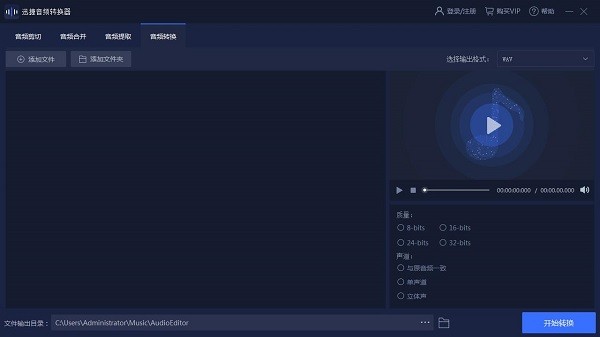
这是一个能转换音频格式的功能,通过这个功能将音频转换成各种自己想要的格式。我们只需要添加想要转换格式的音频文件后,选择转换设置后选择想要转换的格式,然后点击转换就可以了。
4.1 添加文件
打开【迅捷音频转换器】后,我们点击【音频转换】,然后点击【添加文件】,将需要转换的音频添加到软件中。
4.2 转换设置
当我们将音频添加到软件中后,我们可以看到在右侧有一个输出格式和编辑栏,我们可以根据自己的需要选择转换后的音乐【格式】、【质量】、【声道】。
4.3 开始转换
将以上的音频转换准备工作完成后,我们就可以选择【文件保存路径】,自主选择文件的保存位置。选择完成后,点击【开始转换】就可以了。
软件能够帮助用户实现多种格式的音频互转,支持对输出的音频效果进行设置,并且包含了很多易于使用的音频处理功能,让用户能够自由地编辑音频效果,打造出自己想要的音频。
看了这么多,你下载了迅捷音频转换器吗?想要下载最新软件就来非凡软件站好玩的游戏、简单易懂的软件教程、令人耳目一新的游戏玩法这里统统都有,更多精彩不容错过!

音频转换软件 音频转换软件是一种能够对音频文件进行转换的音频转换软件,音频转换软件使用简单,功能强大且具备多种转换功能。本站为大家推荐几款新音频转换软件供大家下载,欢迎使用。

Softe M4A Converter(音频转换软件)v1.34 Softe M4A Converter支持M4A和MP3格式...详情>>



FXSound音效软件汉化补丁v1.17 FXSound音效软件汉化补丁,是一款专为提升电脑音频体验而...详情>>

在蓝莓视频app中,滤镜功能能为你的视频增添独特的视觉效果,让作品更具魅力。下面就来详细介绍如何设置滤镜。首先,打开蓝莓视频app并进入视频编辑界面。当你导入想要编辑的视频后,在编辑界面中找到滤镜选项。一般来说,它会以一个类似调色板或带有特殊标识的按钮呈现。点

在日常使用电脑的过程中,为了更便捷地访问360软件管家,设置快捷方式是个不错的选择。下面将从多个维度为你介绍设置360软件管家快捷方式的方法。桌面快捷方式设置首先,找到电脑桌面上的“此电脑”图标,右键点击它,在弹出的菜单中选择“属性”。进入系统属性窗口后,点击

在使用hbuilderx进行编程开发时,快速准确地查找索引符号是一项必备技能。它能大大提高我们的开发效率,让我们在代码的世界里畅游无阻。那么,究竟该如何在hbuilderx中查找索引符号呢?下面就为大家详细介绍。一、利用快捷键首先,快捷键是查找索引符号的高效方

在制作ppt的过程中,自动保存功能是一项非常实用的工具,它能有效避免因意外情况导致的文件丢失,让你的心血得以妥善保存。那么,ppt究竟该如何设置自动保存呢?一、不同软件版本的设置方法(一)microsoftpowerpoint1.打开ppt软件,点击“文件”选

在使用鲁大师的过程中,不少用户可能会发现大师头条带来的一些困扰,比如推送过多影响体验等,那么如何关闭大师头条呢?下面就从多维度为大家介绍。关闭途径鲁大师关闭大师头条的操作并不复杂。通常,在鲁大师的界面中仔细查找相关设置选项。一般来说,可以在软件的主界面或者侧边

在美食的世界里,香哈菜谱是您不可或缺的伙伴。它不仅为您提供丰富多样的美味食谱,还能让您轻松关注用户,与众多美食爱好者互动交流,共同开启精彩的美食探索之旅。关注方式便捷多样关注香哈菜谱用户十分简单。当您打开香哈菜谱应用,在界面中轻松就能找到关注功能入口。您可以通
本站所有资源(含游戏)均是软件作者、开发商投稿,任何涉及商业盈利目的均不得使用,否则产生的一切后果将由您自己承担!本站将不对任何资源负法律责任,所有资源请在下载后24小时内删除。
如侵犯了您的版权、商标等,请立刻联系我们并具体说明情况后,本站将尽快处理删除,联系 (版权说明注意事项)。若有关在线投稿、无法下载等问题,请与本站客服人员联系
!
(版权说明注意事项)。若有关在线投稿、无法下载等问题,请与本站客服人员联系
!
用户可自行按线路选择相应的下载点,可以直接点击下载/另存为,若直接点击下载速度太慢,请尝试使用高速下载器。为确保下载的文件能正常使用,请使用WinRAR最新版本解压本站软件。
建议大家谨慎对待所下载的文件,大家在安装的时候务必留意每一步!关于360安全卫士或QQ电脑管家的有关提示,请自行注意选择操作。