猜您喜欢:
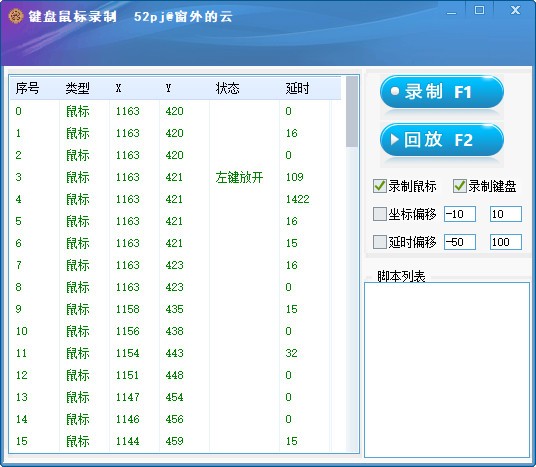
如果平时经常需要重复很多操作,觉得太麻烦又枯燥乏味,可以试试小编带来的这款键盘鼠标录制软件,软件为用户提供了键盘鼠标录制的功能,能够让用户将操作录制成一个脚本,将自己经常需要重复进行的任务记录下来作为指令,方便在电脑上循环操作,支持对鼠标左右键和键盘快捷键进行录制。
1、支持一键录制设置方便快捷
2、HOME热键即可停止录制
3、支持一键循环播放和自定义设置次数
4、任何烦琐的键盘鼠标重复操作都可以由它来代劳,重复的动作他可以帮助你在来一次
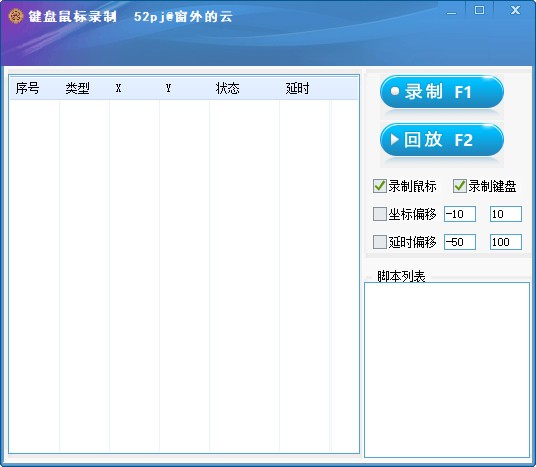
1、按记录。执行操作。记录您的鼠标移动,鼠标点击和键盘输入。就像电脑的录音机一样。
2、按停止。编辑宏。内置宏编辑器允许您查看录制,重新排列操作,更改暂停或编辑键盘输入。
3、按播放。重复宏。会根据需要重复您的宏录制,从而避免重复性任务。您可以调整播放速度并平滑前卫的鼠标移动。
4、桌面自动化,自动化任何Windows / Mac桌面应用程序。Macro Recorder会将您的计算机设置为自动驾驶仪,以无限重复任务。
5、自动化一切,自动执行繁琐的任务 – 录制和播放鼠标移动,鼠标单击和键盘敲击。
软件可以帮助用户解放自己的双手,将鼠标和键盘的操作录制下来,录制完成的内容进行回放就能实现自动操作电脑,很适合经常重复操作的朋友们使用,也可以用于游戏刷任务。
好了,今天的键盘鼠标录制软件分享就到这里了,想要下载更多软件就来非凡软件站,快快收藏吧,更多精彩不容错过!
键盘鼠标录制软件大全 如果我们经常在电脑上进行重复的操作,就可以使用键盘鼠标录制软件来将我们的操作记录下来,软件能够轻松录制我们的键盘和鼠标操作,保存为脚本进行自动操作,让我们不用自己点击就能实现操作,解放我们的双手!接下来非凡软件站小编就给大家带来键盘鼠标录制软件大全下载,感兴趣的小伙伴们速来看看吧~~

Macro Recorderv1.39 平时喜欢玩游戏的小伙伴们如果需要用到重复性的操作,想要解放自...详情>>


万能键盘鼠标录制专家v22.0.0.26 经常玩游戏的小伙伴们应该都会用到一些重复的操作,如果想要解放...详情>>

在使用迅雷7进行下载时,合理设置限速可以避免因下载速度过快而影响其他网络设备的正常使用,同时也能更好地管理网络资源。下面将详细介绍迅雷7设置限速的方法。一、打开迅雷7并找到设置选项首先,双击桌面上的迅雷7图标,打开软件。然后在界面右上角找到“主菜单”按钮,点击

在使用vlcmediaplayer时,有时候我们可能希望它能与屏幕保护功能相结合,以增添一些独特的体验。那么,vlcmediaplayer如何启用屏幕保护呢?首先,要明确的是,vlcmediaplayer本身并没有直接内置屏幕保护的功能。但是,我们可以通过一些

在使用来伊份商城app的过程中,有时我们可能希望清除浏览记录,以保护个人隐私或整理浏览信息。下面就为大家详细介绍清除浏览记录的方法。首先,打开来伊份商城app。进入app主界面后,在屏幕下方一般可以找到“我的”选项,点击它。进入“我的”页面后,仔细寻找“浏览历

在享受精彩剧集的同时,投屏功能能让我们将手机屏幕上的内容轻松投射到大屏幕上,获得更震撼的视觉体验。那么兔米追剧app怎么投屏呢?下面就为大家详细介绍。首先,确保你的手机和要投屏的设备(如智能电视、投影仪等)连接到同一无线网络。这是实现投屏的基础条件。然后打开兔

在编程过程中,正确设置编码格式对于避免乱码问题至关重要。对于使用eclipse的开发者来说,将其设置为utf-8编码是常见且必要的操作。一、项目编码设置首先,打开eclipse并进入你要设置编码的项目。右键点击项目名称,在弹出的菜单中选择“properties

在使用恒星播放器观看视频时,有时我们可能会希望在窗口最小化时视频能够自动暂停,这样既方便我们处理其他事务,又能避免视频持续播放消耗资源。那么,恒星播放器如何设置窗口最小化时暂停呢?首先,打开恒星播放器,找到界面中的设置选项。一般来说,设置按钮可能在播放器的菜单
本站所有资源(含游戏)均是软件作者、开发商投稿,任何涉及商业盈利目的均不得使用,否则产生的一切后果将由您自己承担!本站将不对任何资源负法律责任,所有资源请在下载后24小时内删除。
如侵犯了您的版权、商标等,请立刻联系我们并具体说明情况后,本站将尽快处理删除,联系 (版权说明注意事项)。若有关在线投稿、无法下载等问题,请与本站客服人员联系
!
(版权说明注意事项)。若有关在线投稿、无法下载等问题,请与本站客服人员联系
!
用户可自行按线路选择相应的下载点,可以直接点击下载/另存为,若直接点击下载速度太慢,请尝试使用高速下载器。为确保下载的文件能正常使用,请使用WinRAR最新版本解压本站软件。
建议大家谨慎对待所下载的文件,大家在安装的时候务必留意每一步!关于360安全卫士或QQ电脑管家的有关提示,请自行注意选择操作。