猜您喜欢:
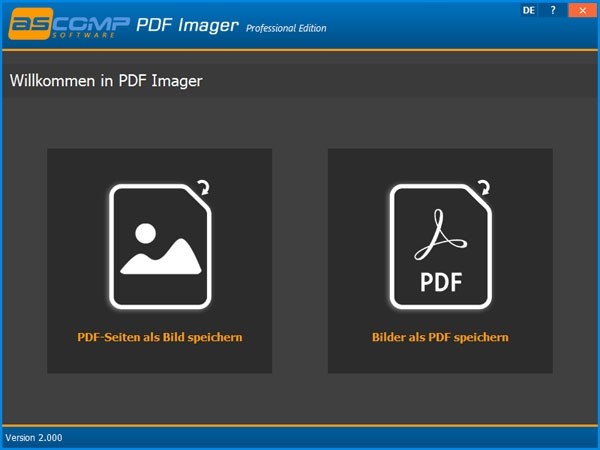
ASCOMP PDF Imager Professional Edition为用户提供了PDF文档转换图片的功能,能够帮助用户轻松将PDF页面输出为不同格式的图片文件,更加方便用户浏览和分享,支持BMP、JPEG、PNG等格式的图片,并具备多种转换模式,既可以整个文档转换也能选择某个页面进行转换。
第一步:选择PDF文档 在窗口左下角,点击加载PDF文档,选择一个pdf文件。
或者,您也可以单击“1”旁边的字母。显示。
您现在可以通过 Windows 已知的“打开文件”对话框选择所需的 PDF 文档。
步骤二:页面选择 使用“2.”字样下方显示的列表字段,可以选择是仅将当前显示在左侧的所选PDF文档的页面转换为图像文件,还是全部转换为图像文件。应转换 PDF 文件中包含的页面。原始 PDF 文件在这里没有改变。
输出文件的文件名与原始文件名对应,后跟下划线(“_”)和转换页面的页码。步骤“3”下的文件格式。将用作文件扩展名。
注意:对于多页 PDF 文档,您可以通过单击 PDF 页面预览旁边的左/右箭头来更改当前选择的页面。
步骤 3:选择文件格式 您可以使用列表框为图像文件选择所需的输出格式。 PDF Imager 支持多种输出格式,包括所有常见格式,如 BMP、PNG 和 JPG。
第 4 步:选择输出文件夹 使用字母“4”下的输入字段。指定图像文件的输出文件夹。输入字段右侧的“...”按钮允许通过 Windows 中已知的“选择文件夹”对话框进行选择。
单击“转换 PDF”按钮开始转换过程。 如果转换成功,生成的图像文件会以原始文件名、页码和所选图像格式保存在输出文件夹中。
注意:您可以在转换过程后单击 PDF 页面预览左侧的箭头按钮再次开始该过程。 通过这种方式,可以快速轻松地连续转换几个所需的页面。
软件支持多种常用的图片格式,能够让用户快速将PDF文档转换为图片,支持批量处理的操作,节省很多时间,操作起来也很方便,用户只需要添加文件到软件中即可一键完成。
好了,今天的ASCOMP PDF Imager Professional Edition(PDF转图像工具)分享就到这里了,想要下载更多软件就来非凡软件站,快快收藏吧,更多精彩不容错过!

PDF转图片软件大全 PDF格式的文件虽然非常方便阅读和分享,但是需要复制粘贴等操作时就比较麻烦了,PDF转图片软件能够帮助用户将PDF文件快速转换为图片的格式,满足用户的需求,以便进行后续的操作。

123 PDF to Imagev1.5.32 123 PDF to Image可以帮助用户轻松将pdf文件...详情>>

PDF to IMGv1.21 PDF格式能够用来保存文字图片等内容,如果想要将PDF文档以...详情>>


在如今快节奏的数字化办公时代,电脑钉钉成为了许多人工作中不可或缺的工具。你是否想过,在长时间使用电脑钉钉时,如何能让眼睛更舒适,同时还能拥有独特的视觉体验呢?答案就是——设置深色模式!接下来,就跟着小编一起探索电脑钉钉深色模式的设置方法吧。一、为何要设置深色模

在当今快节奏的商务出行中,滴滴企业版为企业提供了便捷高效的出行解决方案。而设置免密支付,更是能进一步提升支付的便利性,节省时间。那么,滴滴企业版究竟该如何设置免密支付呢?首先,企业管理员需要登录滴滴企业版账户。进入账户管理界面后,仔细寻找支付相关的设置选项。一

在数字化的时代,云盘成为了我们存储各类文件的宝库,其中视频文件更是占据了重要地位。而恒星播放器,就是那个能让你在阿里云盘中尽情畅享视频盛宴的得力助手。准备工作首先,确保你已经安装了恒星播放器。这款播放器界面简洁、功能强大,是众多用户观看视频的首选。同时,你要有

在日常使用电脑的过程中,腾讯电脑管家的系统监测悬浮窗能为我们提供诸多便利,实时展示电脑的关键信息。那么,该如何设置显示这个悬浮窗呢?首先,打开腾讯电脑管家应用程序。进入主界面后,我们可以看到界面上方有一排功能选项。找到并点击“设置中心”选项,这是开启悬浮窗设置

在日常使用华为浏览器时,很多用户会遇到想要下载文件却找不到下载按钮的情况。下面就为大家详细介绍华为浏览器显示下载按钮的方法。首先,确保你的华为浏览器是最新版本。有时候,旧版本可能会存在一些显示问题。你可以前往应用市场,搜索华为浏览器,查看是否有更新提示,若有,

在使用wegame平台时,有时我们可能需要关闭网络加速功能。以下将详细介绍关闭网络加速的具体步骤和相关注意事项。关闭网络加速的操作步骤首先,打开wegame客户端。进入客户端界面后,找到界面右上角的三条横线图标,点击它会弹出一个菜单。在菜单中,找到“设置”选项
本站所有资源(含游戏)均是软件作者、开发商投稿,任何涉及商业盈利目的均不得使用,否则产生的一切后果将由您自己承担!本站将不对任何资源负法律责任,所有资源请在下载后24小时内删除。
如侵犯了您的版权、商标等,请立刻联系我们并具体说明情况后,本站将尽快处理删除,联系 (版权说明注意事项)。若有关在线投稿、无法下载等问题,请与本站客服人员联系
!
(版权说明注意事项)。若有关在线投稿、无法下载等问题,请与本站客服人员联系
!
用户可自行按线路选择相应的下载点,可以直接点击下载/另存为,若直接点击下载速度太慢,请尝试使用高速下载器。为确保下载的文件能正常使用,请使用WinRAR最新版本解压本站软件。
建议大家谨慎对待所下载的文件,大家在安装的时候务必留意每一步!关于360安全卫士或QQ电脑管家的有关提示,请自行注意选择操作。