猜您喜欢:
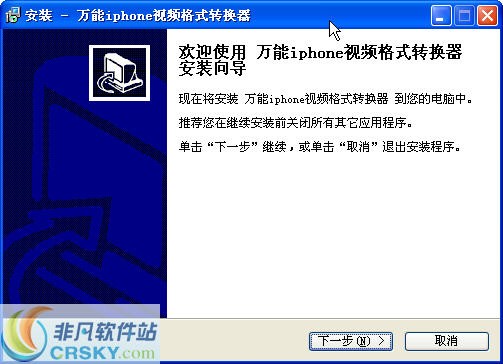
万能iphone视频格式转换器免费版是一款功能强大的高清视频格式转换软件,支持多种视频格式转换。万能iphone视频转换器可以将RM、RMVB、AVI、WMV、MPG、MPEG、FLV、3GP、MP4、 SWF、ASF、DIVX、XVID、3GP2、FLV1、MPEG1、MPEG2、MPEG3、MPEG4、H264等视频格式转换,用于iphone手机播放。这是一款用于专业视频转换和压缩的软件,其采用全新的国际一流编解码技 术,转换质量和速度都处于国内领先水平,具有转换速度快,支持高清视频转换,支持批量转换,上手容易,操作简单易用等特点,是电脑常用必备视频转换工具。全力打造国内较好的苹果 iphone视频格式转换器,在视频转换器方面,立足于广大的用户支持,提供优质万能iphone视频转换器。
万能iphone视频格式转换器免费版功能介绍:
支持rm、rmvb、mpeg、avi、mp4、3gp、flv、wmv、swf、mpg、3gp2、asf、mpeg1、mpeg2、mpeg3、mpeg4、h264、flv1等视频转换为iphone手机支持的高清视频格式,用于iphone3、iphone3gs 、iphone4、iphone4s、iphone5等苹果手机播放。
视频转换参数设置:
视频格式转换器画面质量参数:80kbps、120kbps、160kbps、192kbps、256kbps、320kbps、512kbps、768kbps、1.0Mbps、1.5Mbps、2.0Mbps、2.5Mbps、3.0Mbps、4.0Mbps
视频格式转换器视频大小参数:128*96、160*120、176*120、176*144、192*144、208*176、220*176、224*176、240*180、320*220、320*240、352*240、352*288、400*240、480*272、 480*360、640*360、640*480、720*480、720*576、848*480、1280*720
视频格式转换器视频帧率参数:5.0fps、6.0fps、8.0fps、10.0fps、12.0fps、14.985fps、15.0fps、20.0fps、23.976fps、25.0fps、29.976fps、30.0fps

视频格式转换器 视频格式转换器常见的视频格式有AⅥ、MP4、MOV、RM、WMV、FLV、3GP等,但是由于设备或者软件之间功能的差异,导致有时候只能播放某种特定格式的视频,此时你就需要对视频的格式进行转换,如将AVI转成MP4、将3GP转为RMVB等。 视频格式转换器推荐:狸窝全能视频转换器、格式工厂 视频格式转换器相关专题:视频格式转换软件、视频格式转换器、狸窝转换器、视频格式转换器下载免费版、视频转换器

佳佳Xbox视频格式转换器v12.6.5.21 佳佳Xbox视频格式转换器是一款简单实用的Xbox游戏机视频...详情>>


新星AVCHD视频格式转换器v7.6.5.25 新星AVCHD视频格式转换器是一款简单实用的高清视频格式转换...详情>>

Xlinksoft Video To SWF Converterv6.1.2.421 Xlinksoft Video To SWF Convert...详情>>

在管理电脑磁盘时,调整分区大小是一项常见需求。diskgenius作为一款强大的磁盘管理工具,为我们提供了便捷的分区调整功能。准备工作在使用diskgenius调整分区大小之前,务必备份重要数据。虽然diskgenius在操作过程中尽量保证数据安全,但为了以防

在当今数字化的时代,文件分享变得越来越重要。mega作为一款知名的云存储服务,为用户提供了便捷的文件存储和分享功能。那么,mega怎么分享文件呢?下面就为大家详细介绍。一、创建共享链接首先,打开mega应用或网页端,登录你的账号。找到你想要分享的文件或文件夹,

在使用迅雷极速版进行文件下载时,有时候下载完成的提示音可能会打扰到我们。那么,该如何关闭这个提示音呢?下面就为大家详细介绍。一、进入设置界面首先打开迅雷极速版应用程序。进入主界面后,在界面右上角通常可以找到一个类似齿轮形状的“设置”图标,点击该图标,进入设置页

在使用迅雷下载文件时,有时我们可能希望在特定时间段内不被打扰,比如在夜间休息或专注工作学习时。这时,开启迅雷的免打扰模式就显得尤为重要。下面将详细介绍迅雷开启免打扰模式的方法。一、电脑端迅雷免打扰模式开启1.打开迅雷软件:在电脑桌面上找到迅雷的图标,双击打开软

在使用腾讯会议时,遇到回音问题简直让人抓狂。别担心,下面就为你送上超实用的解决方法,让你的会议沟通顺畅无阻!检查设备首先要排查设备是否出了状况。麦克风和扬声器是关键所在。看看麦克风有没有被遮挡,比如有东西堵住了小孔,声音就可能被干扰产生回音。扬声器也同理,若周

在使用恒星播放器时,有时候我们可能需要更改截图的保存位置,以方便整理和查找图片。那么,该如何进行操作呢?首先,打开恒星播放器。进入到你想要截图的视频播放界面。当视频播放到你需要截图的那一刻,按下快捷键(通常是默认的ctrl+shift+s,你也可以根据自己的设
本站所有资源(含游戏)均是软件作者、开发商投稿,任何涉及商业盈利目的均不得使用,否则产生的一切后果将由您自己承担!本站将不对任何资源负法律责任,所有资源请在下载后24小时内删除。
如侵犯了您的版权、商标等,请立刻联系我们并具体说明情况后,本站将尽快处理删除,联系 (版权说明注意事项)。若有关在线投稿、无法下载等问题,请与本站客服人员联系
!
(版权说明注意事项)。若有关在线投稿、无法下载等问题,请与本站客服人员联系
!
用户可自行按线路选择相应的下载点,可以直接点击下载/另存为,若直接点击下载速度太慢,请尝试使用高速下载器。为确保下载的文件能正常使用,请使用WinRAR最新版本解压本站软件。
建议大家谨慎对待所下载的文件,大家在安装的时候务必留意每一步!关于360安全卫士或QQ电脑管家的有关提示,请自行注意选择操作。