猜您喜欢:
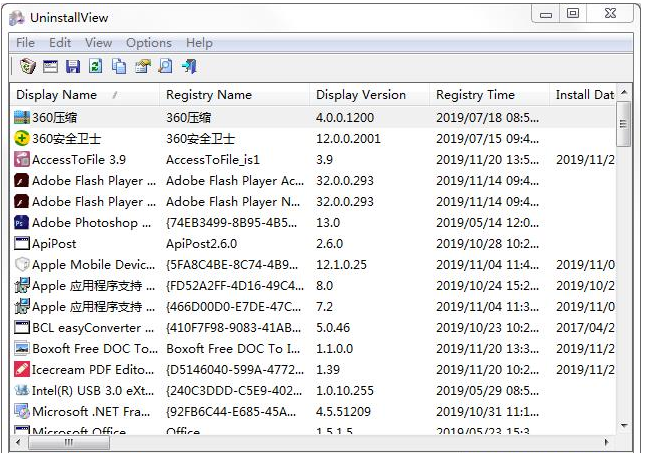
在使用电脑的过程中一般都会下载许多的应用程序,如果不想继续使用了可以选择将某些程序卸载掉,今天小编为大家带来的就是一款具备了卸载功能的软件,它的名字是UninstallView,这款软件适用于Windows操作系统,能够帮助用户快速卸载不想用的应用,操作页面十分简洁直观。
它收集关于系统上安装的所有程序的信息,并在一个表中显示已安装程序的详细信息。
您可以使用它来获取本地系统、网络上的远程计算机以及连接到计算机的外部硬盘的安装程序信息。
它还允许您轻松地卸载本地计算机和远程计算机上的软件(如果安装程序支持,包括安静地卸载)。
比较新的版本中,如果打开加载Windows应用程序选项,你还可以查看和卸载Windows应用程序。

这个工具适用于任何版本的Windows,从Windows XP、Windows7到Windows 10、Windows11。同时支持32位和64位系统。
V1.46
添加了/Columns命令行选项,可用于设置要显示的列或要从命令行导出的列,例如:
UninstallView.exe /scomma c:⁄temp⁄installed-list.csv /Columns "Display Name,Display Version,Registry Time,Install Location,Uninstall String"
V1.33
在快速过滤器窗口中添加了区分大小写选项。
软件由NirSoft推出,拥有方便实用的卸载功能,专门用来卸载Windows上面的应用程序,软件可以对用户的电脑本地进行快速扫描,并直观展示全部的应用,让用户选择不需要的进行卸载。
以上就是非凡软件站小编今日为大家带来的UninstallView,更多软件下载尽在非凡软件站。

电脑软件卸载 电脑软件卸载就是从硬盘删除程序文件和文件夹以及从注册表删除相关数据的操作,释放原来占用的磁盘空间并使其软件不再存在于系统中。本专题提供各类电脑软件卸载程序供您选择下载。

office2010卸载工具v1.21 办公中经常用到office软件的朋友们如果想对自己的办公内容...详情>>

DisplayDriverUninstallerv1.45 DisplayDriverUninstaller专门为显卡驱...详情>>

BCUninstallerv5.27 BCUninstaller可以帮助用户轻松地卸载不需要的软件...详情>>

Bulk Crap Uninstallerv5.8.20 Bulk Crap Uninstaller是一款功能强大且...详情>>

在使用迅雷11进行文件下载时,完成提示音有时可能会带来一些困扰。比如在安静的环境下,突然响起的提示音会打断思绪,或者在批量下载时,频繁的提示音让人应接不暇。那么,如何取消迅雷11的完成提示音呢?首先,打开迅雷11软件。进入主界面后,找到界面右上角的“主菜单”按

在使用迅雷下载文件时,悬浮球功能能为我们带来极大的便利。它可以让我们轻松控制下载任务,实时了解下载进度等。那么,迅雷如何开启悬浮球呢?下面就为大家详细介绍。首先,打开我们安装好的迅雷应用程序。进入主界面后,你会看到各种功能按钮和下载任务列表等。接下来,点击迅雷

在物流运输的繁忙世界里,如何让车辆紧密有序地跟着走,是每个运输团队都关心的重要问题。车旺大卡就能帮您轻松解决这个难题,让您的运输之路更加顺畅高效。实时定位,清晰掌控车旺大卡借助先进的卫星定位技术,为每一辆车提供精准的实时位置信息。无论车辆行驶在城市的大街小巷,

在使用同步学app的过程中,有时我们需要更改密码来保障账户安全。下面就为大家详细介绍同步学app改密码的具体步骤。打开同步学app首先,在手机主屏幕上找到同步学app的图标,点击打开该应用程序。确保你已成功登录自己的账号,若未登录,需先完成登录操作,才能进行密

在使用arctime进行视频字幕制作等工作时,设置自动备份是一项非常重要的功能,它能有效防止数据丢失,保障工作的连续性。自动备份的重要性视频制作过程往往耗费大量时间和精力,如果因为意外情况导致数据丢失,那将是巨大的损失。自动备份功能可以按照设定的时间间隔对项目

在日常使用edge浏览器时,自动保存密码功能能极大地提升我们的浏览效率。以下为您详细介绍设置方法。首先,打开edge浏览器。点击右上角的三个点图标,在弹出的菜单中选择“设置”选项。进入设置页面后,在左侧找到“配置文件”并点击,然后在右侧找到“密码”选项。在密码
本站所有资源(含游戏)均是软件作者、开发商投稿,任何涉及商业盈利目的均不得使用,否则产生的一切后果将由您自己承担!本站将不对任何资源负法律责任,所有资源请在下载后24小时内删除。
如侵犯了您的版权、商标等,请立刻联系我们并具体说明情况后,本站将尽快处理删除,联系 (版权说明注意事项)。若有关在线投稿、无法下载等问题,请与本站客服人员联系
!
(版权说明注意事项)。若有关在线投稿、无法下载等问题,请与本站客服人员联系
!
用户可自行按线路选择相应的下载点,可以直接点击下载/另存为,若直接点击下载速度太慢,请尝试使用高速下载器。为确保下载的文件能正常使用,请使用WinRAR最新版本解压本站软件。
建议大家谨慎对待所下载的文件,大家在安装的时候务必留意每一步!关于360安全卫士或QQ电脑管家的有关提示,请自行注意选择操作。