猜您喜欢:
PrintConductor专为需要高效、一致的文件处理而设计,这款软件简化了打印流程,允许用户批量加载、编辑和打印大量的文件,通过直观的界面,用户可以轻松地管理打印任务,实现精细的打印控制,支持各种文件格式,包括常见的PDF、DOCX、XLSX等,以及各种图像和图形文件。
【自动打印26种文件的类型】
源的Adobe pdf文件documentssupports印刷,微软Word DOC和docx文件,Excel的XLS,XLSX电子表格,powerpoint的PPT PPTX格式和演示,Visio VSD的图纸,文件发布的酒吧,Autodesk AutoCAD的DXF和DWG图纸,OpenOffice的ODT文件,JPEG,TIFF,PNG,GIF,PCX,TGA,DCX和BMP图像,XPS txt,SVG,RTF和html文件,世界资源研究所。
【印刷过程中的控制】
在每一时刻用户知道多少文件已经打印队列中仍有多少。任何文件,打印失败也向用户报告。后处理文件,整个列表,该程序产生一个详细的工作报告。
【所有的打印机类型的支持】
printers-icons-140print导体可以在任何类型的打印机上打印文件:本地打印机,网络打印机或虚拟打印机。此外,用户可以调整所选打印机的设置。您可以转换的文件列表,PDF格式,TIFF或JPEG的情况下,如果你使用印刷导体与虚拟打印机软件的通用文件转换器。
【文件列表支持】
将文档添加到列表中使用拖放,“打开文件”对话框,或自动扫描选定的文件夹和文件类型特定的文件夹。通过文件名或类型排序文件,预览打印前,和/或打印列表中的文件的一个子集。文件列表,可以保存到文件以后再用。
【易于安装,使用和理解】
简单和直观的界面。这是最新版本的微软Windows兼容的。这样你就可以开始打印文件立即安装程序–不需要花时间掌握产品后。
【一个不同的文件类型的接口】
打印导体提供印刷和转换各种类型文件的单一界面。你不会遇到任何问题–即使您的系统管理员安装一个新版本的微软办公或Autodesk AutoCAD。
一、在文档列表中添加和管理文件
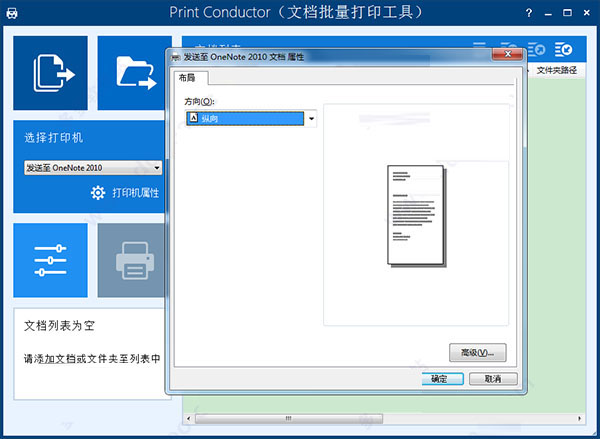
Print Conductor提供了一个简单的界面来在打印会话之前添加和排列文件。使用拖放,“打开文件”对话框添加文件,或从文件夹及其子文件夹中选择特定类型的文件,通过该软件你可以:
1、从文件夹添加文件
2、从RAR、ZIP或7ZIP存档添加文件
3、单独添加文件到列表中
4、使用拖放功能将文件添加到列表中
5、使用“打开文件”对话框将文件添加到列表中
6、扫描所选文件夹及其子文件夹以查找特定类型的文档
7、创建并保存文档列表供常规使用
二、使用任何类型的打印机
1、本地打印机
Print Conductor可与以下产品配合使用:激光打印机、喷墨打印机、多功能打印机、绘图仪、条形码打印机和连接到您个人电脑的其他打印设备。
2、网络打印机
Print Conductor允许通过安装在家庭或商业环境中的网络打印机进行远程批量打印。网络打印机可以从办公室网络上的多台计算机访问,多个用户可以访问它。
3、虚拟打印机
打印导体与虚拟打印机一起使用。虚拟打印机是模拟设备,类似于打印机驱动程序,但未连接到物理计算机打印机。
三、进行通用和高级打印设置
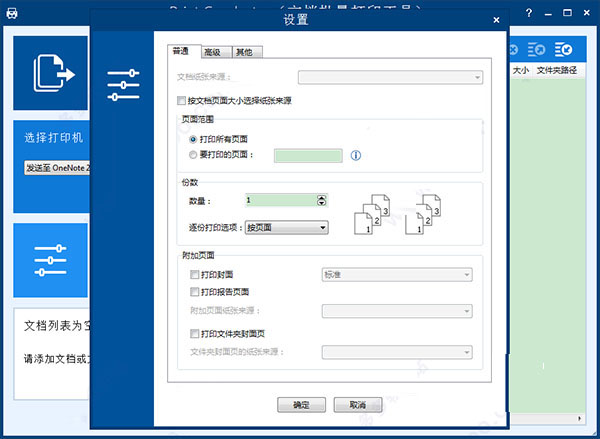
在10个案例中,有9个不需要更改程序的默认设置以打印多个文件。但是,您可以为列表中的每个或所有文档设置各种选项:指定纸张来源、份数、排序方式、颜色和双面打印模式等,这些是你可以设置的基本打印选项:
1、复印数量
2、页面范围
3、纸张来源(打印机托盘)
4、双面或单面模式
5、彩色或灰度模式
6、页面方向
7、页面自动转换
8、原稿尺寸或“适合页面”模式
软件能为用户带来高效、有序的打印环境,避免了手动打印或批量打印的困扰,还可以帮助用户实现个性化的打印需求,节省时间提升效率,轻松打印所需的文件数据。
以上就是非凡小编为大家带来的PrintConductor下载,想要了解更多实用工具类软件就请多多关注非凡软件站吧~

办公软件哪个好 办公软件哪个好呢?一款好的办公软件能够影响我们工作的效率及质量,选择下载使用很重要。非凡软件站今天为朋友们带来了新2017办公软件排行,希望能够对朋友们有帮助。

uyou ToDo待办v2.0.20 在日常办公的过程中,如果想更好地安排管理自己的任务可以借助小...详情>>


深圳市自然人电子税务局扣缴端v3.1.087 深圳市自然人电子税务局扣缴端是一款功能全面、操作简便的税收管...详情>>

Office Installer+64位中文版v1.30 Office Installer+64位中文版是为Windo...详情>>

在使用腾讯新闻时,有时会遇到地方频道自动切换的情况,这可能会影响用户的阅读体验。那么,该如何关闭腾讯新闻地方频道自动切换呢?检查网络设置首先,要确保网络连接稳定。不稳定的网络可能导致页面加载异常,从而引发频道自动切换。建议检查wi-fi或移动数据连接,尝试重新

在使用ihour记录时间和项目进度的过程中,有时候我们可能会需要删除一些不再需要的项目。那么,ihour怎么删除项目呢?下面就为大家详细介绍一下。首先,打开ihour应用程序。进入主界面后,你会看到已经创建的各个项目列表。找到你想要删除的项目。可以通过滑动屏幕

ty模拟器是一款备受欢迎的应用程序,它为用户提供了丰富多样的功能和体验。其中,更换背景可以让用户根据自己的喜好个性化定制模拟器界面,增添独特的风格。那么,ty模拟器app究竟该如何换背景呢?首先,打开ty模拟器app。进入主界面后,仔细观察界面布局,通常在界面

在1688商家版中,设置合适的图片质量对于展示商品、吸引客户至关重要。以下为您详细介绍如何进行图片质量设置。进入图片管理界面首先,登录1688商家版账号,进入您的店铺后台。在后台页面中,找到“商品管理”板块,通常可以在左侧菜单栏中轻松找到。点击“商品管理”后,

在当今数字化的时代,一个优化良好的页面对于吸引用户和提升用户体验至关重要。那么,该如何优化页面呢?简洁明了的布局首先,页面布局要简洁。避免过多繁杂的元素堆砌,让用户能够快速找到他们所需的信息。将重要内容放在显眼位置,形成清晰的视觉层次。比如,电商页面可把产品图

在日常使用谷歌浏览器的过程中,有时会遇到收藏夹丢失的情况,这着实让人着急。不过别担心,下面为你介绍多种找回谷歌浏览器收藏夹的方法。首先,检查是否有备份。如果你之前有对浏览器数据进行备份,比如使用了谷歌账号同步功能,那么可以尝试通过同步来找回收藏夹。打开谷歌浏览
本站所有资源(含游戏)均是软件作者、开发商投稿,任何涉及商业盈利目的均不得使用,否则产生的一切后果将由您自己承担!本站将不对任何资源负法律责任,所有资源请在下载后24小时内删除。
如侵犯了您的版权、商标等,请立刻联系我们并具体说明情况后,本站将尽快处理删除,联系 (版权说明注意事项)。若有关在线投稿、无法下载等问题,请与本站客服人员联系
!
(版权说明注意事项)。若有关在线投稿、无法下载等问题,请与本站客服人员联系
!
用户可自行按线路选择相应的下载点,可以直接点击下载/另存为,若直接点击下载速度太慢,请尝试使用高速下载器。为确保下载的文件能正常使用,请使用WinRAR最新版本解压本站软件。
建议大家谨慎对待所下载的文件,大家在安装的时候务必留意每一步!关于360安全卫士或QQ电脑管家的有关提示,请自行注意选择操作。