猜您喜欢:

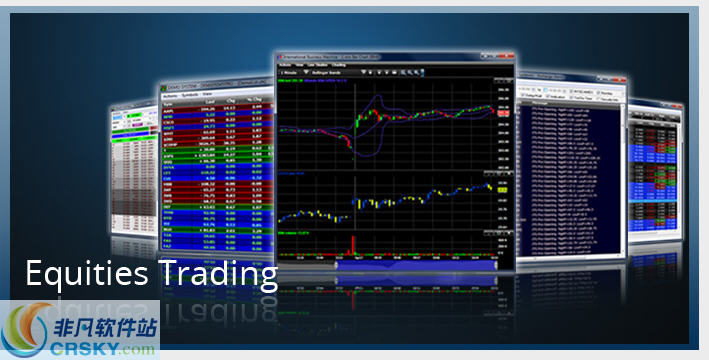
模拟炒股软件 模拟炒股软件是炒股者利用软件进行股票模拟交易的虚拟炒股软件,模拟炒股软件十分智能,能够根据模拟者在模拟炒股软件中的操作过程及终成绩进行评价,帮助模拟者了解自己的水平,也能够方便初学者了解炒股。模拟炒股软件一般分为练习型模拟炒股软件和比赛型模拟炒股软件两种。非凡软件站为您提供目前市面上好用的各类模拟炒股软件下载。 同类推荐:同花顺模拟炒股软件  手机炒股软件

在日常的音频处理中,我们常常会遇到需要将音频文件进行分割的情况。比如,从一段较长的讲座音频中提取出特定的知识点内容,或者将一首音乐按照不同的段落进行裁剪等。而闪电音频格式转换器就能帮我们轻松搞定这些音频分割需求。准备工作首先,我们要确保已经成功安装了闪电音频格

在使用西湖先锋app的过程中,有时我们会因为各种原因需要修改个人资料。那么,具体该如何操作呢?下面就为大家详细介绍。打开西湖先锋app首先,确保你的手机已安装西湖先锋app,并成功登录账号。进入app主界面后,你会看到底部有多个功能选项栏。找到个人中心在界面下

在使用微信开发者工具进行开发时,合理设置快捷键可以大大提高开发效率。以下为您详细介绍设置快捷键的方法。一、进入设置界面打开微信开发者工具后,点击界面左上角的菜单栏中的“设置”选项,进入设置页面。二、快捷键设置入口在设置页面中,找到“快捷键”选项,点击进入快捷键

在地理信息的探索中,91卫图助手app是一款强大的工具,而导入文件更是其中一项关键操作。它能让你将各种有用的数据轻松融入,拓展软件的功能边界。那么,91卫图助手app究竟该怎么导入文件呢?首先,打开91卫图助手app,映入眼帘的是简洁直观的界面。在界面中,你要

在使用小触控app时,自定义工具条能让你的操作更加个性化和高效。下面就来详细介绍如何进行小触控app工具条的自定义。进入自定义界面打开小触控app后,在主界面找到设置选项。通常可以在界面的某个角落看到一个类似齿轮或三条横线的图标,点击它进入设置页面。在设置页面

在使用adobephotoshop2021进行设计创作时,自定义形状工具是一个非常实用的功能,它能为我们的作品增添丰富多样的元素。那么,ps2021的自定义形状工具究竟在哪里呢?首先,打开ps2021软件。进入操作界面后,我们需要找到左侧工具栏。通常情况下,它
本站所有资源(含游戏)均是软件作者、开发商投稿,任何涉及商业盈利目的均不得使用,否则产生的一切后果将由您自己承担!本站将不对任何资源负法律责任,所有资源请在下载后24小时内删除。
如侵犯了您的版权、商标等,请立刻联系我们并具体说明情况后,本站将尽快处理删除,联系 (版权说明注意事项)。若有关在线投稿、无法下载等问题,请与本站客服人员联系
!
(版权说明注意事项)。若有关在线投稿、无法下载等问题,请与本站客服人员联系
!
用户可自行按线路选择相应的下载点,可以直接点击下载/另存为,若直接点击下载速度太慢,请尝试使用高速下载器。为确保下载的文件能正常使用,请使用WinRAR最新版本解压本站软件。
建议大家谨慎对待所下载的文件,大家在安装的时候务必留意每一步!关于360安全卫士或QQ电脑管家的有关提示,请自行注意选择操作。