猜您喜欢:
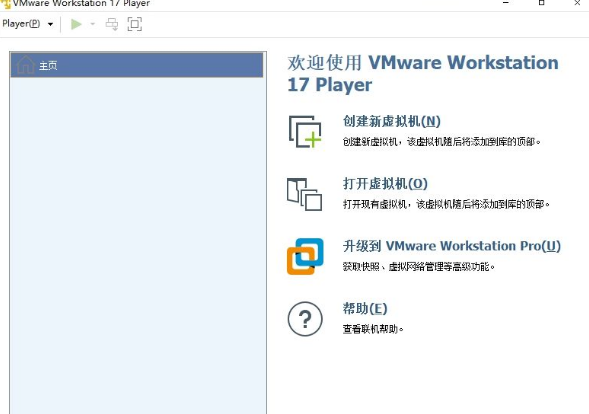
VMware Workstation 17
Player是一款简化版的虚拟机软件,适用于个人用户在一台计算机上运行不同的操作系统,并且运行对应的应用程序和专用硬件。这款软件不仅体积小巧,而且免费供个人非商业用途使用,为用户提供了一个简洁易用的界面来创建和管理虚拟机。
1、免费使用:对于个人用户而言,VMware Workstation Player提供了免费版本,可以满足大多数基本的虚拟化需求。
2、易于使用的界面:该软件拥有一个直观的用户界面,即使是初次接触虚拟机的用户也能快速上手。
3、性能优越:尽管是简化版,但其性能与付费的专业版相差无几,能够高效运行各种操作系统。
4、丰富的兼容性:支持从Windows到多种Linux发行版在内的广泛操作系统,适应性强。
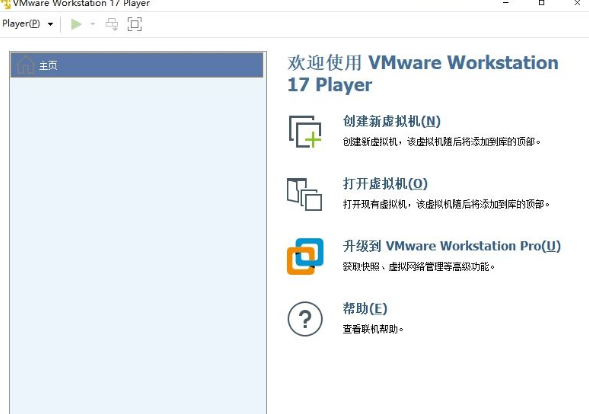
1、创建虚拟机:用户现在可以直接通过VMware Workstation Player创建新的虚拟机,不再局限于仅能运行已有的虚拟机文件。
2、快照功能:这项功能允许用户保存当前状态,以便日后恢复,非常适合用于软件测试或学习过程中。
3、3D图形支持:得益于DirectX 12和OpenGL 4.7的支持,即使是图形要求较高的应用也能在虚拟机中顺畅运行。
1、下载并安装VMware Workstation Player后,启动程序并选择“创建虚拟机”开始设置您的第一个虚拟环境。
2、根据向导提示选择要安装的操作系统类型及其版本,然后分配适当的资源如内存和硬盘空间。
3、完成配置后,插入操作系统安装介质(ISO文件),按照屏幕指示完成安装过程。
1、新增创建虚拟机的功能显著提升了软件的实用性,使免费版成为真正意义上的独立产品。
2、集成的快照功能极大地增强了用户体验,使得数据保护更加简单。
3、持续更新的技术支持确保了对最新操作系统和硬件特性的兼容性。
1、什么是 VMware Workstation Player?
VMware Workstation Player(以前称为 Player Pro)是一款提供本地虚拟化功能特性、可供个人免费使用的桌面 Hypervisor 应用。Workstation Player 在应用一个商业许可证后可以运行由 VMware Workstation Pro 和 Fusion Pro 创建的受限虚拟机。
2、是否仍能免费使用 VMware Workstation Player?
VMware Workstation Player 可免费用于个人非商业用途(企业和非营利机构使用视为商业用途)。如果您想要了解虚拟机或在家使用虚拟机,欢迎免费使用 VMware Workstation Player。对于通过资格鉴定的教育机构的学生和教师,如果他们是 VMware 学术计划的成员,则可以免费使用 VMware Workstation Player。
3、VMware Workstation Player 能否与其他 VMware 产品安装在同一台计算机上?
不能。VMware Workstation Player 的设计决定了它不能与其他 VMware 产品安装在一起。如果在要安装 Workstation Player 的计算机上检测到 VMware Workstation Pro 或 VMware Server 的安装,则 Workstation Player 安装会显示错误消息并中止。但是,如果您购买并安装了 Workstation Pro,则购买时已包含可正常工作的 Workstation Player 版本。
4、安装和使用 VMware Workstation Player 的最低 PC 要求是什么?
对于典型主机系统,建议使用 1 GHz 或更快的 64 位处理器(推荐使用 2 GHz),RAM 至少为 2 GB(推荐使用 4 GB RAM)。您必须有运行 64 位主机操作系统所需的足够内存,及每个客户机操作系统以及主机和客户机操作系统上的应用所需的内存。请参见相关客户机操作系统和应用文档,了解它们的内存要求。VMware Player 大概需要 150 MB 的磁盘空间来安装该应用。
今天的VMware Workstation 17 Player分享就告一段落啦!如果您对非凡软件站感兴趣,不妨常来看看,更多精彩内容等您来挖掘!

虚拟机 虚拟机指通过软件模拟的具有完整硬件系统功能的、运行在一个完全隔离环境中的完整计算机系统。虚拟系统通过生成现有操作系统的全新虚拟镜像,它具有真实windows系统完全一样的功能,进入虚拟系统后,所有操作都是在这个全新的独立的虚拟系统里面进行,可以独立安装运行软件,保存数据,拥有自己的独立桌面,不会对真正的系统产生任何影响 。 不懂如何安装虚拟机的请查看:怎样安装安装虚拟机

vmware vcenter converter standalone(物理机转换虚拟机)v6.2.22 vmware vcenter converter stand...详情>>


VMware Workstation 17 Playerv17.6.19 VMware Workstation 17 Player是...详情>>

winrar是一款广泛使用的压缩软件,在处理包含不同编码格式的文件时,开启自动检测编码功能能带来极大便利。要开启该功能,首先打开winrar软件。在主界面中,点击菜单栏的“选项”。一、常规设置在弹出的下拉菜单中选择“设置”选项,进入设置窗口。在设置窗口中,找到

在使用悟空浏览器时,了解如何查看历史记录能帮助我们快速回顾之前浏览过的内容,方便我们继续访问感兴趣的页面或查找遗漏的信息。下面就为大家详细介绍查看历史记录的方法。手机端查看历史记录1.打开悟空浏览器:在手机主屏幕上找到悟空浏览器的图标,点击打开应用。2.进入历

在coreldrawx7软件中填充五角星,是一项有趣且实用的操作,能为我们的设计增添独特魅力。下面就来详细介绍一下具体步骤。首先,打开coreldrawx7软件,新建一个文档。然后,选择“多边形工具”,在属性栏中设置边数为5,这样就能轻松绘制出一个五角星。绘制

在集石的世界里,拥有一个独特的头像能让你在众多用户中脱颖而出。那么,集石怎么换头像呢?别着急,下面就为你详细介绍。首先,打开集石应用程序。进入主界面后,找到界面中的个人资料区域。通常,这个区域会显示你的当前头像、昵称等信息。点击你的头像,会弹出一个详细的个人资

在使用2345看图王的过程中,你是否想过如何手动升级软件,以获取更多强大功能和更好的使用体验呢?别担心,今天就来为你详细介绍2345看图王手动升级的方法。一、为何选择手动升级手动升级能让你自主决定何时更新软件,避免自动升级可能带来的不便。比如,在你正忙于处理重

在享受精彩影视内容时,若能将其投屏到大屏幕上,无疑会带来更震撼的视听体验。那么,速映影院app怎么投屏呢?下面就为大家详细介绍。确保设备支持投屏首先,要保证你的手机、电视等设备具备投屏功能。如今,大多数智能电视都支持miracast、dlna等投屏协议,而手机
本站所有资源(含游戏)均是软件作者、开发商投稿,任何涉及商业盈利目的均不得使用,否则产生的一切后果将由您自己承担!本站将不对任何资源负法律责任,所有资源请在下载后24小时内删除。
如侵犯了您的版权、商标等,请立刻联系我们并具体说明情况后,本站将尽快处理删除,联系 (版权说明注意事项)。若有关在线投稿、无法下载等问题,请与本站客服人员联系
!
(版权说明注意事项)。若有关在线投稿、无法下载等问题,请与本站客服人员联系
!
用户可自行按线路选择相应的下载点,可以直接点击下载/另存为,若直接点击下载速度太慢,请尝试使用高速下载器。为确保下载的文件能正常使用,请使用WinRAR最新版本解压本站软件。
建议大家谨慎对待所下载的文件,大家在安装的时候务必留意每一步!关于360安全卫士或QQ电脑管家的有关提示,请自行注意选择操作。